Domain vlmv.de kaufen?
Wir ziehen mit dem Projekt
vlmv.de um.
Sind Sie am Kauf der Domain
vlmv.de interessiert?
domain@kv-gmbh.de · 0541-91531010
Domain vlmv.de kaufen?
Warum funktioniert Snipping Tool nicht?
Warum funktioniert Snipping Tool nicht? Gibt es eine Fehlermeldung, die angezeigt wird? Hast du versucht, das Programm neu zu starten oder deinen Computer neu zu starten? Möglicherweise liegt das Problem an fehlenden Berechtigungen oder an einer beschädigten Datei. Hast du die neueste Version des Snipping Tools installiert? **
Wie installiere ich Snipping Tool?
Um das Snipping Tool auf einem Windows-Computer zu installieren, müssen Sie zuerst sicherstellen, dass es nicht bereits auf Ihrem System vorhanden ist. Geben Sie dazu "Snipping Tool" in die Windows-Suchleiste ein. Wenn es nicht gefunden wird, können Sie es über die Systemsteuerung unter "Programme und Funktionen" installieren. Klicken Sie auf "Windows-Funktionen aktivieren oder deaktivieren" und suchen Sie nach dem Snipping Tool. Aktivieren Sie das Kontrollkästchen neben dem Snipping Tool und klicken Sie auf "OK". Das Snipping Tool sollte nun auf Ihrem Computer installiert sein und kann über die Windows-Suche oder das Startmenü geöffnet werden. **


Ähnliche Suchbegriffe für Snipping
Top-Angebote
Produkte zum Begriff Snipping:
-
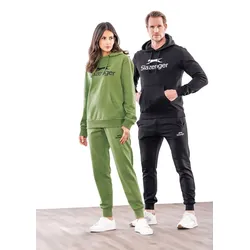
SLAZENGER Sport-/Freizeit-HoodieSlazenger Sport-/Freizeit-Hoodie für Damen und Herren Mit Kaputze und Kangaroo-Bauchtasche Material 60% Baumwolle 40% PolysterGrößen M-XXLAusführungen Oliv Schwarz Lieferumfang 1x Slazenger Sport-/Freizeit-Hoodie12,99 €*Versand: 5,95 €Sichere Weiterleitung zum Anbieter
-
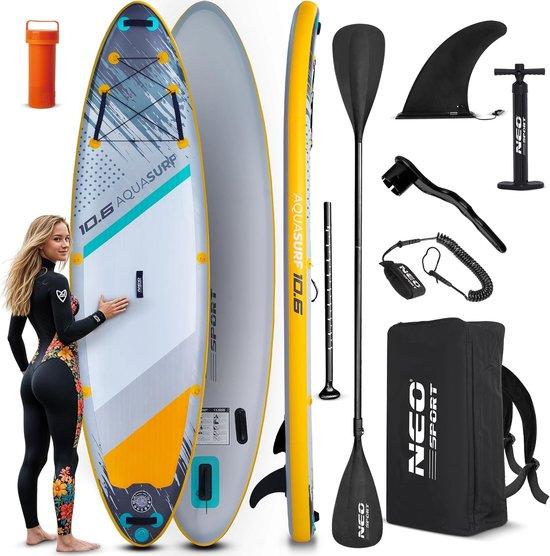
Aufblasbares SUP-Board - 320 cm - Inklusive Zubehör-Set - Für Sport und FreizeitSuchen Sie ein vielseitiges und stabiles SUP-Board für Ihre Wasserabenteuer? Mit diesem aufblasbaren SUP-Board mit einer Länge von 320 cm sind Sie für maximale Stabilität und Sicherheit gerüstet, egal ob Sie Yoga machen, einen Ausflug unternehmen oder einfach nur auf dem Wasser entspannen möchten. Vorteile: * Inklusive komplettes Zubehörset für die sofortige Nutzung * Maximale Stabilität durch robuste Konstruktion und breite Standfläche * Rutschfeste EVA-Oberfläche für zusätzliche Sicherheit * Einfach aufzublasen und zu verstauen * Ideal für Anfänger und Fortgeschrittene * Kleiner Nachteil: Maximale Belastbarkeit bis 140 kg Dieses SUP-Board ist sowohl für sportliche als auch für Freizeitaktivitäten konzipiert. Dank der 3-lagigen PVC-Konstruktion und des stabilen Drop-Stitch-Kerns bietet das Board eine ausgezeichnete Stabilität. Perfekt für Yoga, Ausflüge oder einfach nur zum Entspannen auf dem Wasser. Die rutschfeste Beschichtung sorgt dafür, dass Sie immer sicher stehen, auch mit nass425,02 €*Versand: 0,00 €Sichere Weiterleitung zum Anbieter
-
PRO Fahrrad Wandhalter SportPRO Fahrrad Wandhalter Sport Der PRO Bike Wall Mount Sport ist ein universeller Fahrradhalter zur horizontalen Lagerung eines Fahrrads an der Wand. Die Konstruktion mit Pedalhaken und zwei Aufnahmen für die Laufräder ermöglicht eine leicht angewinkelte horizontale Lagerung an der Wand, sodass mehrere Fahrräder übereinander aufbewahrt werden können. Der universelle Bike Wall Mount Sport ist mit allen Fahrradtypen, einschließlich E-Bikes kompatibel. Alle benötigten Befestigungsmaterialien, wie Dübel und Schrauben, werden bereits mitgeliefert. technische Daten: Material: Stahl Features: Gummiüberzug am Haken Kompatibilität: Reifen bis 45 mm Breite max. Belastung: 25 kg Farbe: schwarz Gewicht laut Hersteller: k.A. Gewicht selbst gewogen: 471g Lieferumfang: 1x Wandhalterung PRO inkl. Befestigungsmaterial17,50 €*Versand: 4,75 €Sichere Weiterleitung zum Anbieter

-
Wo wird die Snipping Tool gespeichert?
Das Snipping Tool wird standardmäßig auf Windows-Computern im Ordner "C:\Windows\System32" gespeichert. Es handelt sich um eine integrierte Anwendung, die in der Regel bereits auf dem Betriebssystem installiert ist. Wenn du das Snipping Tool nicht finden kannst, kannst du es über die Windows-Suche aufrufen oder über die Systemsteuerung nachinstallieren. **
-
Wie öffne ich das Snipping Tool?
Um das Snipping Tool zu öffnen, kannst du entweder die Windows-Suche verwenden und nach "Snipping Tool" suchen. Alternativ kannst du auch die Tastenkombination "Windows-Taste + Shift + S" drücken, um das Snipping Tool direkt zu öffnen. Eine weitere Möglichkeit ist, das Snipping Tool über das Startmenü unter "Windows-Zubehör" zu finden und von dort aus zu öffnen. Du kannst auch einen Rechtsklick auf die Taskleiste machen, "Neu" auswählen und dann "Snipping Tool" anklicken, um es zu öffnen. **
-
Wo werden Snipping Tool Bilder gespeichert?
Das Snipping Tool speichert standardmäßig die erstellten Bilder in der Zwischenablage. Wenn du ein Bild mit dem Snipping Tool aufgenommen hast, kannst du es in ein anderes Programm einfügen, z. B. in ein Bildbearbeitungsprogramm oder in ein Textverarbeitungsprogramm. Von dort aus kannst du das Bild dann speichern, wo du möchtest. Es gibt jedoch auch die Möglichkeit, die Einstellungen des Snipping Tools anzupassen, um die Bilder direkt an einem bestimmten Speicherort zu speichern. Hast du diese Einstellungen bereits geändert oder möchtest du wissen, wo die Standard-Speicherort für Snipping Tool Bilder ist? **
-
Wie funktioniert Snipping Tool Windows 10?
Das Snipping Tool ist ein integriertes Programm in Windows 10, mit dem Benutzer Screenshots erstellen können. Um das Snipping Tool zu verwenden, öffnen Sie es entweder über die Suche in der Taskleiste oder über das Startmenü. Wählen Sie dann die Art des Screenshots aus, den Sie erstellen möchten (Vollbild, rechteckiger Ausschnitt, freie Form oder Fenster). Klicken Sie auf "Neu" und ziehen Sie den Cursor über den Bereich, den Sie erfassen möchten. Anschließend können Sie den Screenshot speichern, kopieren oder bearbeiten. **

Was ist das Snipping Tool 3?
Das Snipping Tool 3 ist ein Bildschirmaufnahmeprogramm, das es Benutzern ermöglicht, Screenshots von ihrem Computerbildschirm zu erstellen. Es bietet verschiedene Aufnahmemodi wie Rechteck, Freiform, Fenster oder Vollbild. Mit dem Snipping Tool 3 können Benutzer ihre Screenshots bearbeiten, markieren und speichern, um sie später zu verwenden. Es ist ein nützliches Werkzeug für Präsentationen, Tutorials oder einfach nur zum Teilen von Bildschirminhalten. **
Wie benutze ich das Snipping Tool?
Um das Snipping Tool zu verwenden, öffne zuerst das Programm auf deinem Computer. Klicke dann auf "Neu" und wähle den Bereich aus, den du erfassen möchtest. Du kannst zwischen verschiedenen Arten von Ausschnitten wählen, z.B. Freihand, Rechteck oder Fenster. Nachdem du den gewünschten Bereich ausgewählt hast, kannst du den Ausschnitt speichern, kopieren oder markieren. Du kannst das Snipping Tool auch verwenden, um Notizen oder Markierungen auf dem Bildschirmausschnitt hinzuzufügen. **
Top-Angebote
Produkte zum Begriff Snipping:
-
Flunkyball Ball 15cm dunkelblau weiß Outdoor Spielball Freizeit Zubehör FestivalGomazing Flunkyball 15cm dunkelblau/weiß Der Ball zum Spiel! Vergiss improvisierte Wurfobjekte oder unhandliche Fußbälle – dieser speziell entwickelte Flunkyball sorgt für ein verbessertes Spielerlebnis und ist jederzeit einsatzbereit. Dank seiner kompak19,95 €*Versand: 5,95 €Sichere Weiterleitung zum Anbieter
-
Flunkyball Ball 15cm pink gelb Outdoor Spielball Freizeit Spiel Zubehör FestivalGomazing Flunkyball 15cm pink/gelb Der Ball zum Spiel! Schluss mit tropfenden Flaschen, improvisierten Wurfobjekten oder unhandlichen Fußbällen. Dieser speziell entwickelte Flunkyball sorgt für ein optimiertes Spielerlebnis und passt neben deinen Getränk19,95 €*Versand: 5,95 €Sichere Weiterleitung zum Anbieter
-
SLAZENGER Sport-/Freizeit-HoodieSlazenger Sport-/Freizeit-Hoodie für Damen und Herren Mit Kaputze und Kangaroo-Bauchtasche Material 60% Baumwolle 40% PolysterGrößen M-XXLAusführungen Oliv Schwarz Lieferumfang 1x Slazenger Sport-/Freizeit-Hoodie12,99 €*Versand: 5,95 €Sichere Weiterleitung zum Anbieter
-
Aufblasbares SUP-Board - 320 cm - Inklusive Zubehör-Set - Für Sport und FreizeitSuchen Sie ein vielseitiges und stabiles SUP-Board für Ihre Wasserabenteuer? Mit diesem aufblasbaren SUP-Board mit einer Länge von 320 cm sind Sie für maximale Stabilität und Sicherheit gerüstet, egal ob Sie Yoga machen, einen Ausflug unternehmen oder einfach nur auf dem Wasser entspannen möchten. Vorteile: * Inklusive komplettes Zubehörset für die sofortige Nutzung * Maximale Stabilität durch robuste Konstruktion und breite Standfläche * Rutschfeste EVA-Oberfläche für zusätzliche Sicherheit * Einfach aufzublasen und zu verstauen * Ideal für Anfänger und Fortgeschrittene * Kleiner Nachteil: Maximale Belastbarkeit bis 140 kg Dieses SUP-Board ist sowohl für sportliche als auch für Freizeitaktivitäten konzipiert. Dank der 3-lagigen PVC-Konstruktion und des stabilen Drop-Stitch-Kerns bietet das Board eine ausgezeichnete Stabilität. Perfekt für Yoga, Ausflüge oder einfach nur zum Entspannen auf dem Wasser. Die rutschfeste Beschichtung sorgt dafür, dass Sie immer sicher stehen, auch mit nass425,02 €*Versand: 0,00 €Sichere Weiterleitung zum Anbieter
-
Warum funktioniert Snipping Tool nicht?
Warum funktioniert Snipping Tool nicht? Gibt es eine Fehlermeldung, die angezeigt wird? Hast du versucht, das Programm neu zu starten oder deinen Computer neu zu starten? Möglicherweise liegt das Problem an fehlenden Berechtigungen oder an einer beschädigten Datei. Hast du die neueste Version des Snipping Tools installiert? **
-
Wie installiere ich Snipping Tool?
Um das Snipping Tool auf einem Windows-Computer zu installieren, müssen Sie zuerst sicherstellen, dass es nicht bereits auf Ihrem System vorhanden ist. Geben Sie dazu "Snipping Tool" in die Windows-Suchleiste ein. Wenn es nicht gefunden wird, können Sie es über die Systemsteuerung unter "Programme und Funktionen" installieren. Klicken Sie auf "Windows-Funktionen aktivieren oder deaktivieren" und suchen Sie nach dem Snipping Tool. Aktivieren Sie das Kontrollkästchen neben dem Snipping Tool und klicken Sie auf "OK". Das Snipping Tool sollte nun auf Ihrem Computer installiert sein und kann über die Windows-Suche oder das Startmenü geöffnet werden. **
-
Wo wird die Snipping Tool gespeichert?
Das Snipping Tool wird standardmäßig auf Windows-Computern im Ordner "C:\Windows\System32" gespeichert. Es handelt sich um eine integrierte Anwendung, die in der Regel bereits auf dem Betriebssystem installiert ist. Wenn du das Snipping Tool nicht finden kannst, kannst du es über die Windows-Suche aufrufen oder über die Systemsteuerung nachinstallieren. **
-
Wie öffne ich das Snipping Tool?
Um das Snipping Tool zu öffnen, kannst du entweder die Windows-Suche verwenden und nach "Snipping Tool" suchen. Alternativ kannst du auch die Tastenkombination "Windows-Taste + Shift + S" drücken, um das Snipping Tool direkt zu öffnen. Eine weitere Möglichkeit ist, das Snipping Tool über das Startmenü unter "Windows-Zubehör" zu finden und von dort aus zu öffnen. Du kannst auch einen Rechtsklick auf die Taskleiste machen, "Neu" auswählen und dann "Snipping Tool" anklicken, um es zu öffnen. **
Ähnliche Suchbegriffe für Snipping
-
PRO Fahrrad Wandhalter SportPRO Fahrrad Wandhalter Sport Der PRO Bike Wall Mount Sport ist ein universeller Fahrradhalter zur horizontalen Lagerung eines Fahrrads an der Wand. Die Konstruktion mit Pedalhaken und zwei Aufnahmen für die Laufräder ermöglicht eine leicht angewinkelte horizontale Lagerung an der Wand, sodass mehrere Fahrräder übereinander aufbewahrt werden können. Der universelle Bike Wall Mount Sport ist mit allen Fahrradtypen, einschließlich E-Bikes kompatibel. Alle benötigten Befestigungsmaterialien, wie Dübel und Schrauben, werden bereits mitgeliefert. technische Daten: Material: Stahl Features: Gummiüberzug am Haken Kompatibilität: Reifen bis 45 mm Breite max. Belastung: 25 kg Farbe: schwarz Gewicht laut Hersteller: k.A. Gewicht selbst gewogen: 471g Lieferumfang: 1x Wandhalterung PRO inkl. Befestigungsmaterial17,50 €*Versand: 4,75 €Sichere Weiterleitung zum Anbieter
-
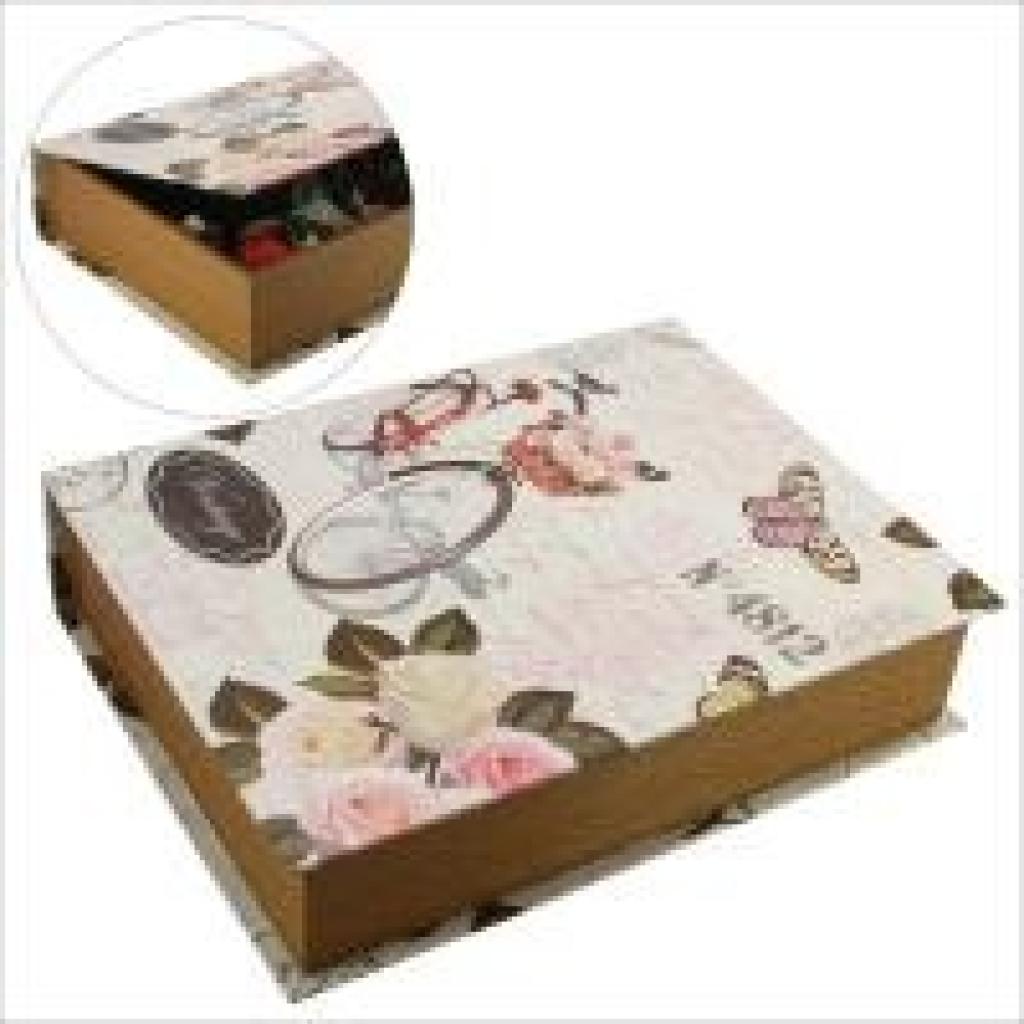
Buchbox Fahrrad großBuchbox Fahrrad groß , Buchbox mit wunderschönem nostalgischen Einbandmotiv. Ideal als Aufbewahrungsmöglichkeit wertvoller Gegenstände. Mittlere Größe Maße: 36 x 28 x 8 cm. , > , Erscheinungsjahr: 20250501, Warengruppe: NB/Sonstiges (Adreßbücher, Alben, Blankobooks), UNSPSC: 44201190, Warenverzeichnis für die Außenhandelsstatistik: 44201190, Sender’s product category: NONBO, Länge: 387, Breite: 295, Höhe: 87, Gewicht: 1288, Produktform: NonBook,24,42 €*Versand: 0,00 €Sichere Weiterleitung zum Anbieter
-
Wo werden Snipping Tool Bilder gespeichert?
Das Snipping Tool speichert standardmäßig die erstellten Bilder in der Zwischenablage. Wenn du ein Bild mit dem Snipping Tool aufgenommen hast, kannst du es in ein anderes Programm einfügen, z. B. in ein Bildbearbeitungsprogramm oder in ein Textverarbeitungsprogramm. Von dort aus kannst du das Bild dann speichern, wo du möchtest. Es gibt jedoch auch die Möglichkeit, die Einstellungen des Snipping Tools anzupassen, um die Bilder direkt an einem bestimmten Speicherort zu speichern. Hast du diese Einstellungen bereits geändert oder möchtest du wissen, wo die Standard-Speicherort für Snipping Tool Bilder ist? **
-
Wie funktioniert Snipping Tool Windows 10?
Das Snipping Tool ist ein integriertes Programm in Windows 10, mit dem Benutzer Screenshots erstellen können. Um das Snipping Tool zu verwenden, öffnen Sie es entweder über die Suche in der Taskleiste oder über das Startmenü. Wählen Sie dann die Art des Screenshots aus, den Sie erstellen möchten (Vollbild, rechteckiger Ausschnitt, freie Form oder Fenster). Klicken Sie auf "Neu" und ziehen Sie den Cursor über den Bereich, den Sie erfassen möchten. Anschließend können Sie den Screenshot speichern, kopieren oder bearbeiten. **
-
Was ist das Snipping Tool 3?
Das Snipping Tool 3 ist ein Bildschirmaufnahmeprogramm, das es Benutzern ermöglicht, Screenshots von ihrem Computerbildschirm zu erstellen. Es bietet verschiedene Aufnahmemodi wie Rechteck, Freiform, Fenster oder Vollbild. Mit dem Snipping Tool 3 können Benutzer ihre Screenshots bearbeiten, markieren und speichern, um sie später zu verwenden. Es ist ein nützliches Werkzeug für Präsentationen, Tutorials oder einfach nur zum Teilen von Bildschirminhalten. **
-
Wie benutze ich das Snipping Tool?
Um das Snipping Tool zu verwenden, öffne zuerst das Programm auf deinem Computer. Klicke dann auf "Neu" und wähle den Bereich aus, den du erfassen möchtest. Du kannst zwischen verschiedenen Arten von Ausschnitten wählen, z.B. Freihand, Rechteck oder Fenster. Nachdem du den gewünschten Bereich ausgewählt hast, kannst du den Ausschnitt speichern, kopieren oder markieren. Du kannst das Snipping Tool auch verwenden, um Notizen oder Markierungen auf dem Bildschirmausschnitt hinzuzufügen. **
* Alle Preise verstehen sich inklusive der gesetzlichen Mehrwertsteuer und ggf. zuzüglich Versandkosten. Die Angebotsinformationen basieren auf den Angaben des jeweiligen Shops und werden über automatisierte Prozesse aktualisiert. Eine Aktualisierung in Echtzeit findet nicht statt, so dass es im Einzelfall zu Abweichungen kommen kann. ** Hinweis: Teile dieses Inhalts wurden von KI erstellt.